Optionen
Einstellungen
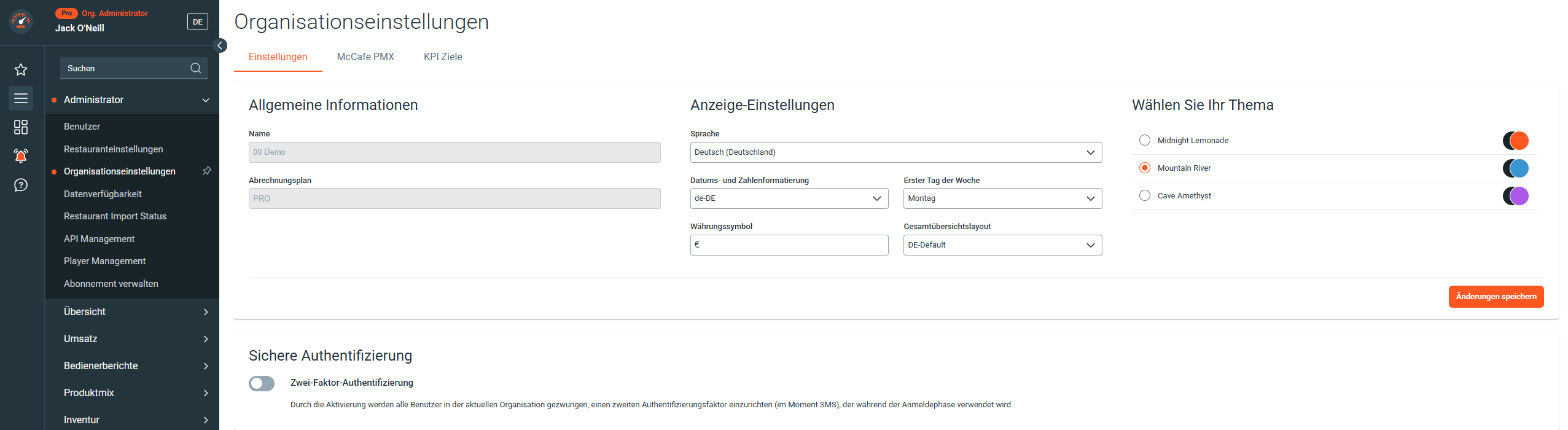
Der Bereich Einstellungen bietet eine zentrale Anlaufstelle zur Personalisierung. Hier sehen Sie den Namen Ihrer Organisation und den aktuellen Abonnementstatus (Basic oder Pro). Darüber hinaus können Sie wichtige individuelle Anpassungen vornehmen, wie die Auswahl der Sprache, die Formatierung von Datums- und Zahlenangaben, die Wahl eines bevorzugten Themas sowie die organisationsweite Aktivierung der Zwei-Faktor-Authentifizierung (MFA).
McCafe PMX
Die Sektion McCafe PMX präsentiert eine detaillierte Liste von Produkten, inklusive Artikel Nr. und Produktname. Für jedes Produkt lässt sich individuell festlegen, ob es in die Kalkulationen des McCafe-Bereichs der Gesamtübersicht einbezogen werden soll. Eine intuitive Filterfunktion ermöglicht das schnelle Auffinden von Produkten nach Artikel Nr., Produktname und dem Aktivierungsstatus.
KPI Ziele
Unter KPI Ziele verwalten Sie die Zielwerte und Toleranzen für Servicezeiten und Produktivität, die direkt als zentrale Einstellung für alle Benutzer, alle Apps (WebApp, Mobile App, Tablet App) und Player genutzt werden. Diese KPI-Ziele ermöglichen eine schnelle visuelle Einschätzung der Performance: Grün signalisiert exzellente Ergebnisse, Orange steht für akzeptable Leistungen, während Rot auf Bereiche hinweist, die Aufmerksamkeit erfordern.

Für die „Service Times“ (R2P und OEPE):
- Target-Wert (Zielwert): Dieser Wert bestimmt, wann die Anzeige von grün nach orange wechselt. Wenn Ihre Servicezeiten diesen Wert überschreiten, wird das Symbol orange, um Ihnen zu zeigen, dass es etwas langsamer läuft als Ihr Ziel.
- Tolerance-Wert (Toleranzwert): Dieser Wert bestimmt, wann die Anzeige von orange nach rot wechselt. Wenn die Servicezeiten diesen Wert noch weiter überschreiten, wird das Symbol rot, was bedeutet, dass es deutlich langsamer ist als Ihr Ziel und Sie vielleicht genauer hinschauen sollten.
- Wichtig: Der Toleranzwert muss immer größer oder gleich dem Zielwert sein.
Für „Live People“ (Net Productivity, Gross Productivity und Guest Productivity):
- Target-Wert (Zielwert): Hier ist es genau umgekehrt! Dieser Wert bestimmt, wann die Anzeige von orange nach grün wechselt. Wenn Ihre Produktivitätswerte diesen Wert erreichen oder übertreffen, wird das Symbol grün, um Ihnen zu zeigen, dass Sie Ihr Ziel erreicht haben oder sogar besser sind.
- Tolerance-Wert (Toleranzwert): Dieser Wert bestimmt, wann die Anzeige von rot nach orange wechselt. Wenn Ihre Produktivitätswerte diesen Wert erreichen, verbessert sich die Anzeige von rot zu orange, was bedeutet, dass es in die richtige Richtung geht, aber vielleicht noch nicht ganz Ihr optimales Ziel erreicht ist.
- Wichtig: Der Zielwert muss immer größer oder gleich dem Toleranzwert sein.
Zusammenfassend lässt sich sagen:
- Bei Service Times bedeuten höhere Werte schlechter, deshalb wechselt die Farbe von gut (grün) zu schlechter (orange, rot) bei Überschreitung der Werte.
- Bei Live People bedeuten höhere Werte besser, deshalb wechselt die Farbe von schlechter (rot, orange) zu gut (grün) bei Erreichen der Werte.