Beschreibung
Dashboards bieten die Möglichkeit Kennzahlen aus einem oder mehreren Restaurants grafisch darzustellen.
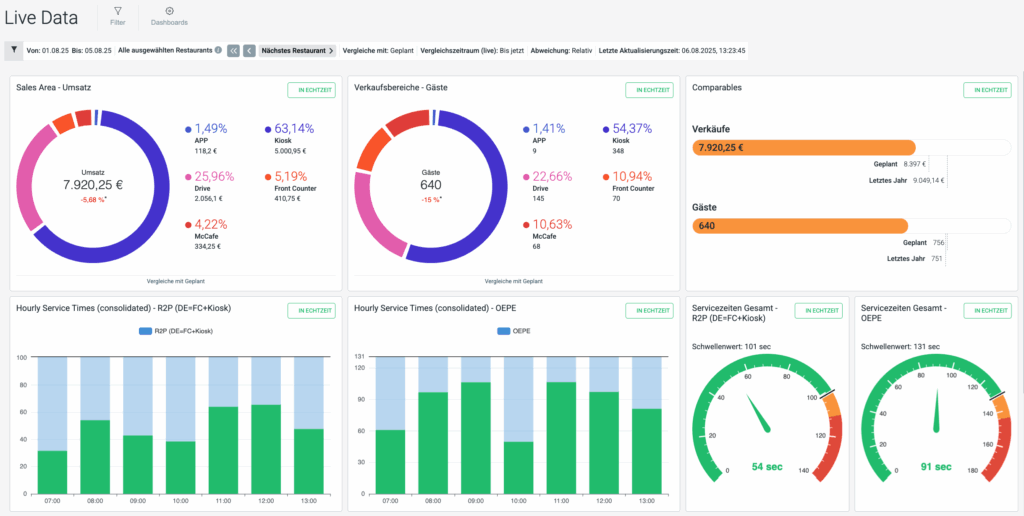
Dabei kann auf eine Vielzahl von „Widgets“ zugegriffen werden. Diese stellen die Daten dar und können individuell angepasst werden. Dabei unterscheiden sich zwei Hauptgruppen:
- Live-Widgets: Zeigen Daten, wenn das Webcockpit Live Addon für ein Restaurant aktiviert ist
- Standard-Widgets: Zeigen reguläre Daten bis zum letzten Tagesabschluss
Verwaltung von Dashboards
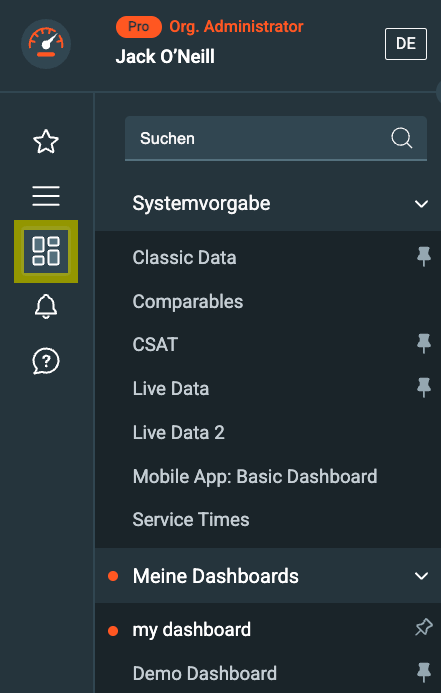
Alle Benutzer können aus verschiedenen Arten von Dashboards wählen:
| Typ | Beschreibung |
|---|---|
| Systemvorgabe | Dashboards die vom System vorgegeben sind und nicht verändert werden können |
| Meine Dashboards | Selbst erstellte und freigegebene Dashboards |
| Mit mir geteilt | Dashboards die von einem Benutzer aus der eigenen Organisation erstellt und freigegeben wurden. Nur der Benutzer, der das Dashboard erstellt hat kann dieses bearbeiten |
Jeder Benutzer kann beliebig viele Dashboards erstellen und zwischen diesen hin und her wechseln. Neue Dashboards können über die Option „Neues Dashboard“ erstellt werden.
Zum Verändern eines Dashboards muss der Bearbeitungsmodus aktiviert werden. Dann können Widgets hinzugefügt, neu angeordnet oder gelöscht werden.
Verwaltung von Widgets
Zum Bearbeiten eines Dashboards muss der Bearbeitungsmodus aktiviert sein.

Widget hinzufügen
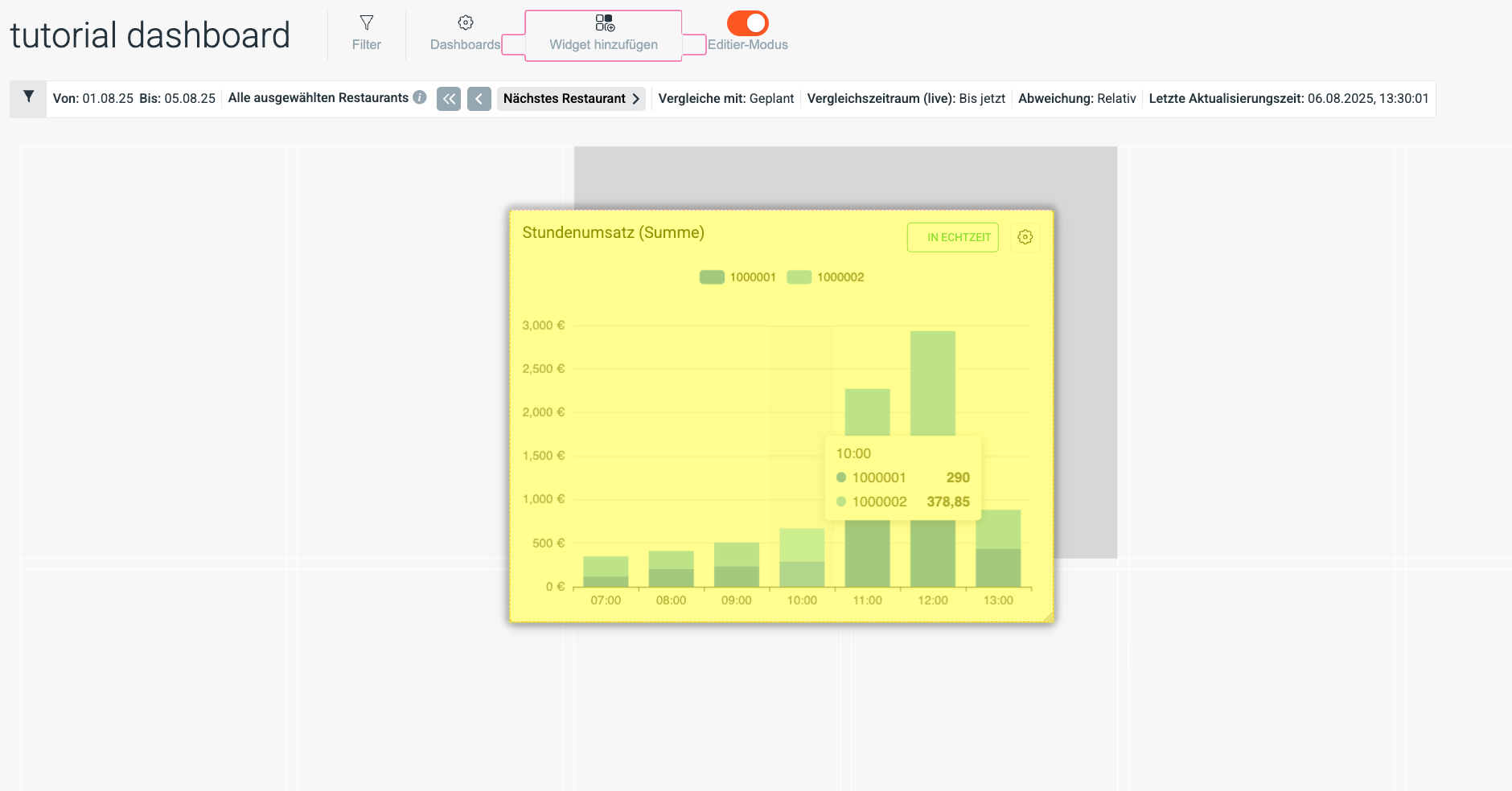
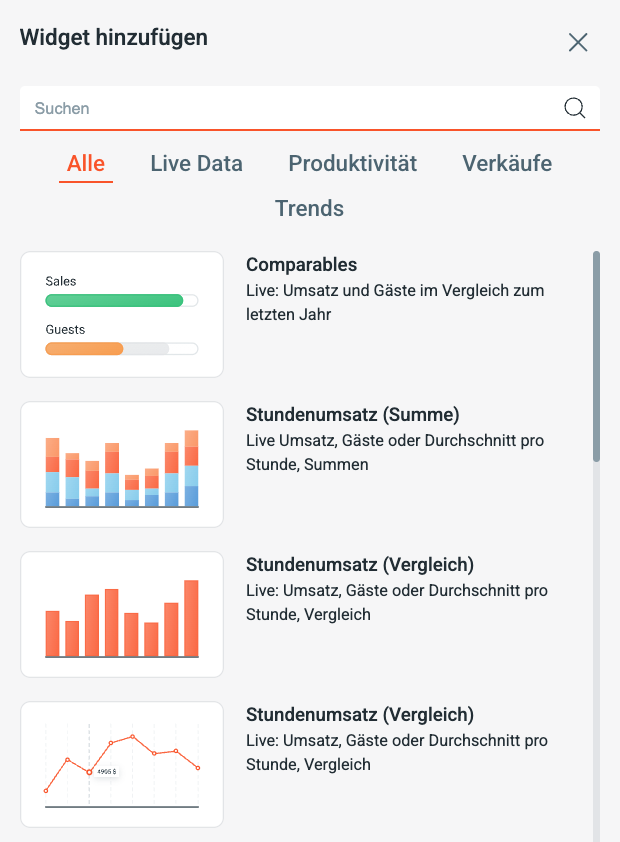
Neue Widgets werden über den Button „Widget hinzufügen“ ausgewählt.
Widget verschieben
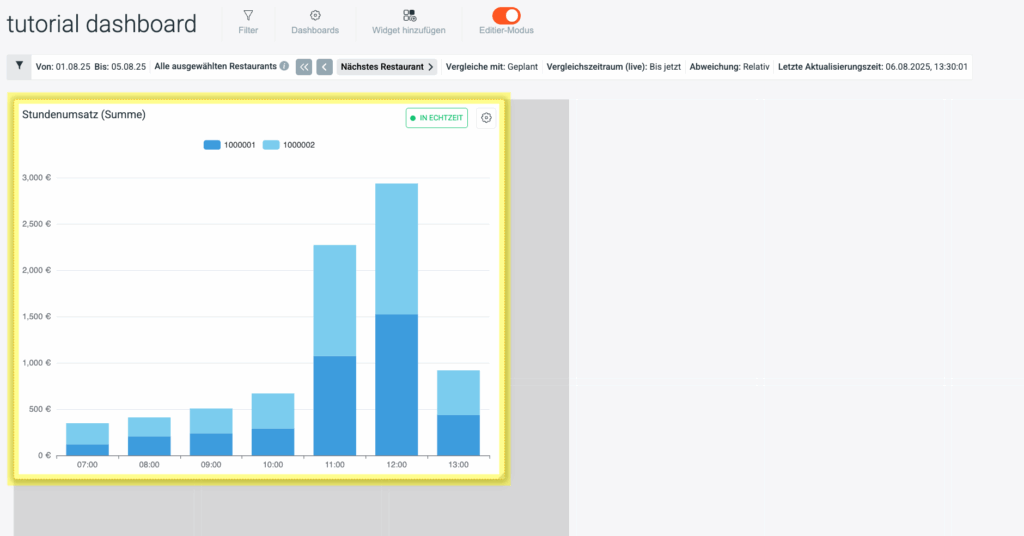
Durch Klicken und Halten mit dem Mauszeiger auf die Kopfzeile des Widgets, können diese neu positioniert werden.

Widget Größenänderung
Durch Klicken und Halten mit dem Mauszeiger auf die untere rechte Ecke des Widgets wird die Größe verändert. Nicht alle Widgets können beliebig in der Größe angepasst werden. Einige Widgets besitzen eine mindest Breite und Höhe, die nicht unterschritten werden kann.
Widget löschen
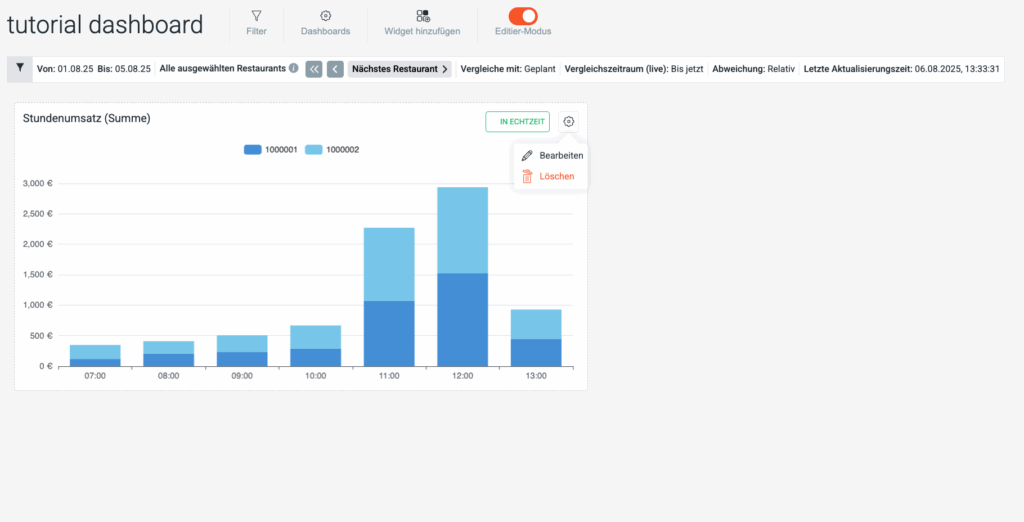
Durch Klicken des Zahnrads am oberen rechten Rand des Widgets und „Widget entfernen“, wird dieses gelöscht.
Widget Anzeige bearbeiten
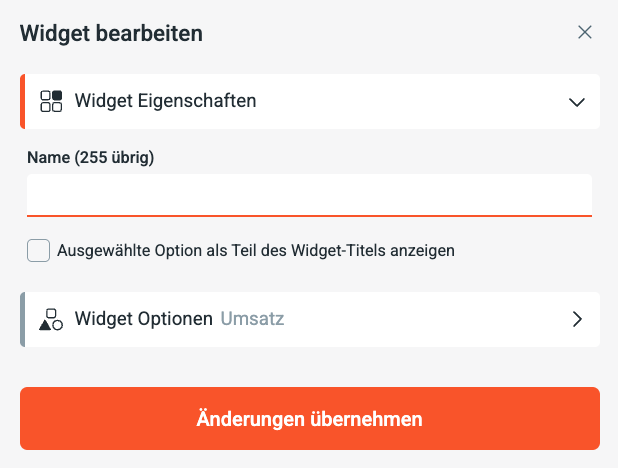
Durch Klicken des Zahnrads am oberen rechten Rand des Widgets und „Widget bearbeiten“, werden die Optionen des Widgets angezeigt.