Beschreibung
Der Daily KPI-Bericht ist eine Pro-Funktion, die entwickelt wurde, um Ihnen einen umfassenden Überblick über Ihre wichtigsten Kennzahlen (KPIs) auf einen Blick zu verschaffen. Dieses leistungsstarke Tool ermöglicht tiefe Einblicke und vergleichende Analysen über alle Ihre Betriebsabläufe hinweg.
Verfügbarkeit
| Abonnement | Pro |
| Umfang | Alle Märkte |
| Einschränkung | – |
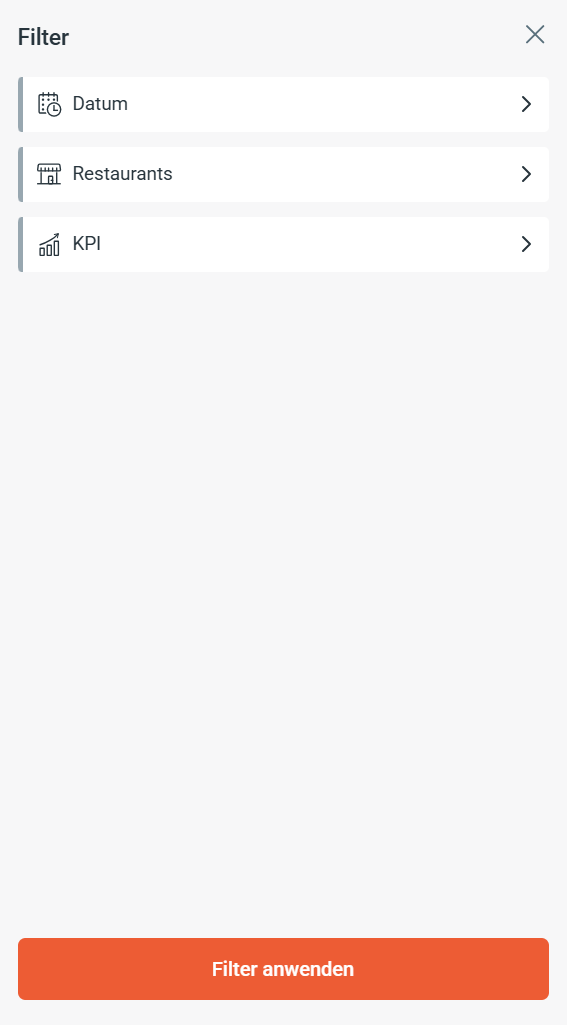
Filter
Datum
Wählen Sie einen benutzerdefinierten Zeitraum aus.
Restaurants
Ermöglicht die Auswahl von Restaurants.
KPI
Wählen Sie ein Layout und anschließend einen KPI aus.
Export
Export nach Excel. Eine CSV-Datei wird dem Benutzer anschließend im Ordner „Downloads“ zur Verfügung gestellt.
Kernfunktionen
- Umfangreiche KPI-Bibliothek: Greifen Sie auf über 450 verfügbare KPIs aus allen integrierten Systemen zu und wählen Sie diese aus.
- Flexible Layout-Auswahl: Wählen Sie die gewünschten KPI aus:
- Jedem der bestehenden System-Default-Layouts.
- Jedem Benutzerdefinierten Layout, das Sie erstellt und gespeichert haben.
- Vergleich mehrerer Restaurants: Gewinnen Sie wertvolle vergleichende Einblicke, indem Sie mehrere Restaurants für Ihren Bericht auswählen.
So verwenden Sie den Daily KPI-Bericht
Befolgen Sie diese Schritte, um Ihren individuellen Bericht zu erstellen:
- Zugriff auf den Bericht: Navigieren Sie im Webcockpit zum Abschnitt „Übersicht“ und wählen Sie Daily KPI aus.
- Wählen Sie Ihre KPI:
- Wählen Sie das Layout, das die KPI enthält.
- Nutzen Sie die Suchleiste der Verfügbaren Zeilen oder durchsuchen Sie die Liste, um die gewünschten KPI zu finden (z. B. Verkauf, Durchschnitt, Gäste).
- Wählen Sie Ihre Restaurants:
- Klicken Sie auf die Schaltfläche Restaurants.
- Wählen Sie einen oder mehrere Restaurants aus, die Sie in den Bericht aufnehmen möchten.
- Hinweis: Wenn Sie mehrere Restaurants auswählen, wird die ausgewählte KPI für einen einfachen Vergleich nebeneinander dargestellt.
- Bericht erstellen: Klicken Sie auf die Schaltfläche Filter anwenden.
Anzeigen der Ergebnisse
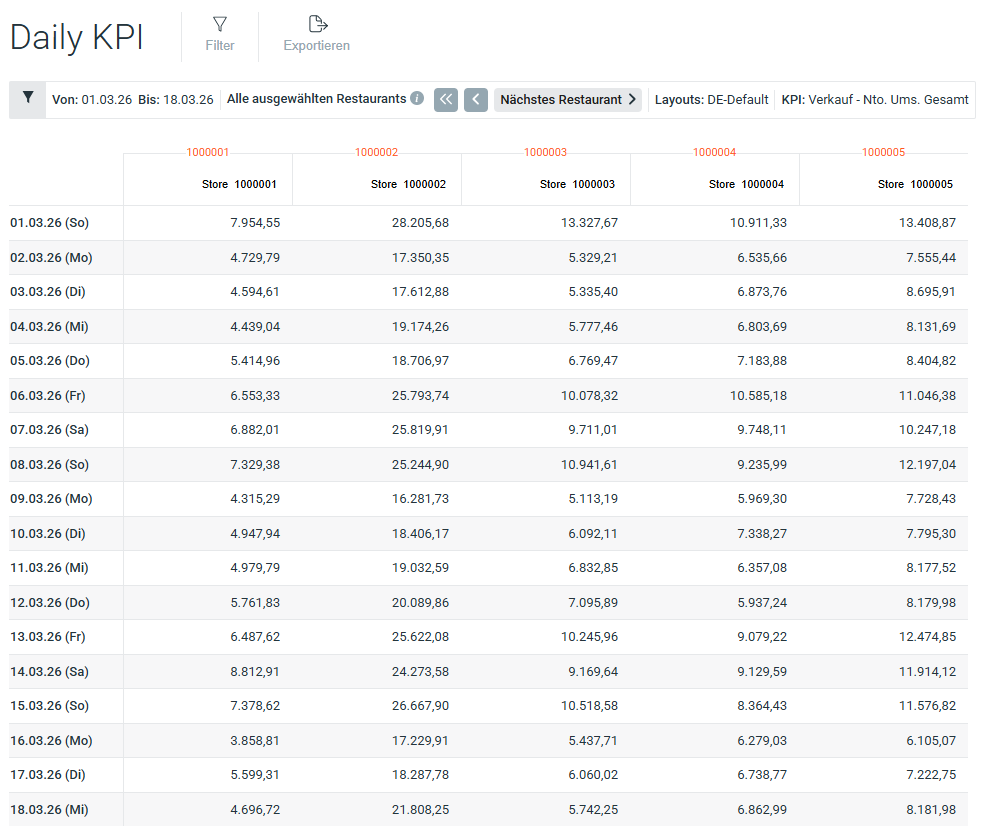
Nach der Erstellung zeigt Ihr Bericht die ausgewählten KPI(s) in einem klaren, vergleichenden Format an.
- Einzelnes Restaurant: Die Daten des ausgewählten KPI für den gewählten Zeitraum werden angezeigt.
- Mehrere Restaurants: Die Daten für dieselbe KPI werden in parallelen Spalten dargestellt, sodass Sie schnell Leistungsunterschiede und Best Practices zwischen Ihren Restaurants erkennen können.
Benötigen Sie weitere Unterstützung beim Erstellen benutzerdefinierter Layouts oder beim Vergleichen spezifischer KPIs?
Detaillierte Anweisungen zur Erstellung und Verwaltung der Gesamtübersicht Layouts finden Sie in unserem Wissensdatenbank-Artikel: