Hardware einrichten
Hinweise
- Verwenden Sie nur das Orginalnetzteil (enthalten in Hardwarelieferung)
- Der Player kann entweder via Ethernet oder Wifi mit dem Internet verbunden werden. Für Wifi wird zusätzliches Setup benötigt (siehe Einrichtung Wifi).
Anschließen der Hardware (Internet über Kabel)
- Verbinden Sie den Player und den Bildschirm über die HDMI-Schnittstelle miteinander.
- Verbinden Sie den Player und Internetrouter mit einem Ethernetkabel
- Schließen Sie das Orginalnetzteil an, um das Gerät mit Strom zu versorgen
- Der Player wird nun automatisch gestartet. Nach einem kurzen Moment öffnet sich folgende Webseite für die Initialisierung des Players im Browserfenster.

Anschließen der Hardware (Internet über Wifi/Wlan)
- Verbinden Sie den Player und den Bildschirm über die HDMI-Schnittstelle miteinander.
- Schließen Sie das Orginalnetzteil an, um das Gerät mit Strom zu versorgen
- Der Player wird nun automatisch gestartet. Nach einem kurzen Moment erscheint eine Meldung, dass das Gerät keine Internetverbindung aufbauen kann:

Einrichtung Wifi
Verbinden Sie Ihr Smartphone oder Laptop mit dem Wlan-Hotspot des Players: „player-hotspot“

Sobald Ihr Gerät mit dem Hotspot verbunden ist, öffnen Sie einen Browser (Chrome, Firefox, etc.) und geben 10.42.0.1 in die Adressleiste ein.
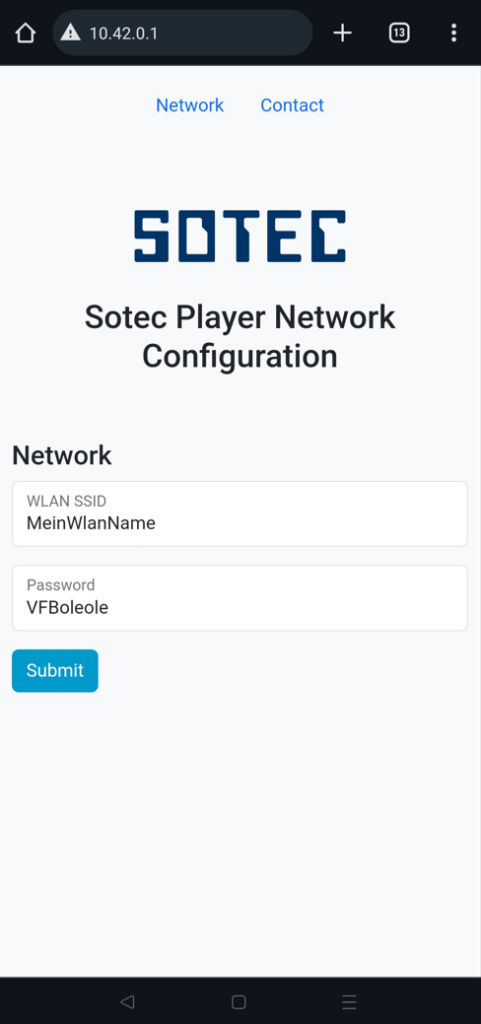
Geben Sie auf der Seite den Namen und das Passwort Ihres Wlans ein und drücken Sie den „Submit“ Button.
WLAN SSID = Ihr Wifi name
Password = Ihr Wifi Passwort
Bitte achten Sie auf Groß- und Kleinschreibung. Nach drücken des „Submit“ Buttons kann es einige Minuten dauern, bis das Wlan verbunden ist und die Initialisierungsseite erscheint.
Sollte die Initialisierungsseite nach spätestens 5 Minuten nicht angezeigt werden, geben Sie die Zugangsdaten erneut ein.
Software einrichten
Hinweise
- Bevor die Software eingerichetet werden kann, stellen Sie sicher, dass der Bildschirm des Players den One Time Code anzeigt (Siehe Einrichtung Hardware)
Player hinzufügen
- Loggen Sie sich mit Ihren Benutzerdaten in Webcockpit ein. Verwenden Sie hierfür bitte einen anderen Computer und nicht die vorliegende Hardware.
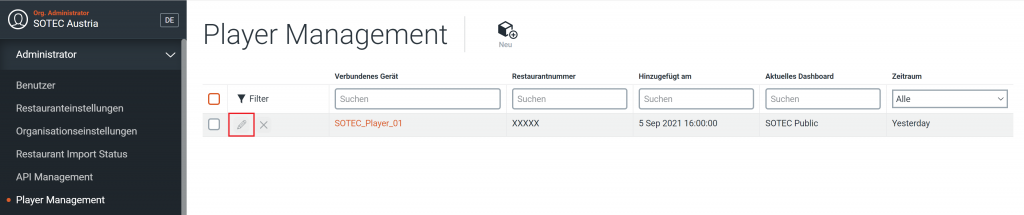
- Im linken Navigationsmenü öffnen Sie das Menüelement Administrator und klicken auf Player Management. Anschließend klicken Sie den Button Neu.

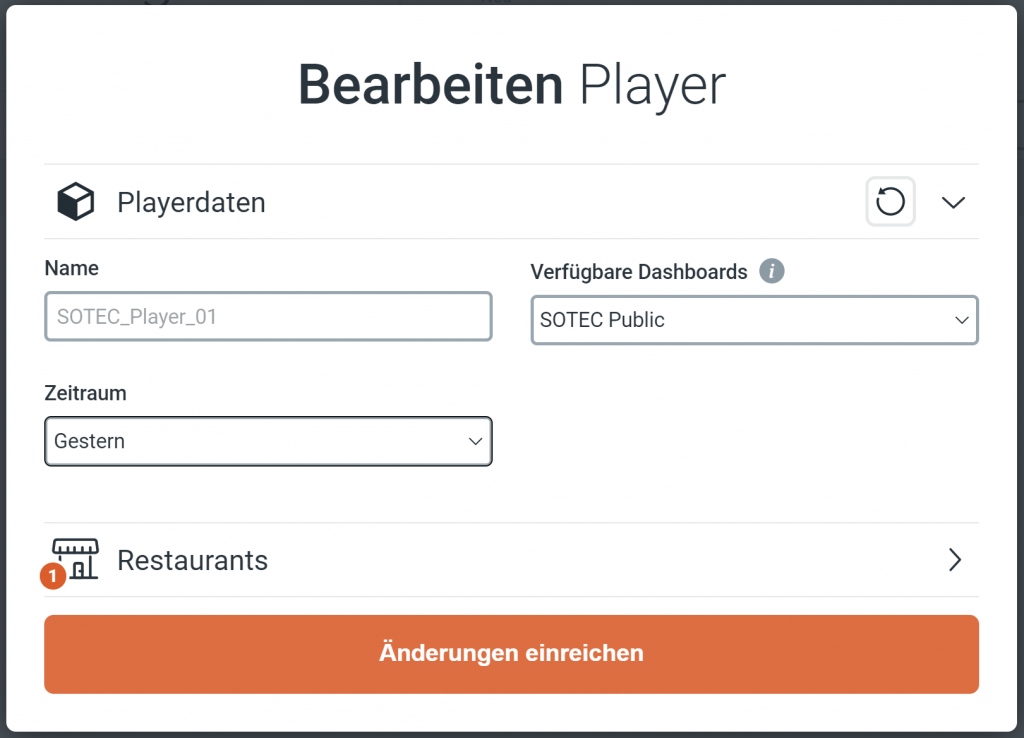
- Im folgenden Overlay können Sie alle benötigten Informationen eingeben. Vergeben Sie einen bis zu 30 Zeichen langen Namen und wählen ein Dashboard und einen Zeitraum, in dem die Daten angezeigt werden sollen. Achten Sie darauf, den auf der Initialisierungswebseite angezeigten One Time Code korrekt zu übertragen. Im zweiten Reiter wird das Restaurant ausgewählt.

- Nach erfolgreicher Initialisierung können die in Webcockpit konfigurierten Dashboards auf dem Bildschirm angezeigt werden. Erstellen Sie gerne weitere Dashboards.
Benutzerdefinierte Nachricht hinzufügen
Für jedes Gerät kann eine benutzerdefinierte Nachricht verfasst werden. Hierfür klickt der Benutzer auf den Button „Neue Nachricht“ (oben) und wählt das Gerät aus. Im Dropdown-Menü werden alle Geräte angezeigt, für die es noch keine Nachricht gibt. Nach erfolgreichem Erstellen der Nachricht, wird diese in dem Widget „Mitteilung“ (siehe Dashboard Management) angezeigt. Um die Nachricht zu bearbeiten, wird in der Tabelle in der Reihe des jeweiligen Players auf den „Stift“-Button geklickt. Zudem ist es möglich, die Nachricht zu deaktivieren oder löschen.

Playlist erstellen und zuweisen
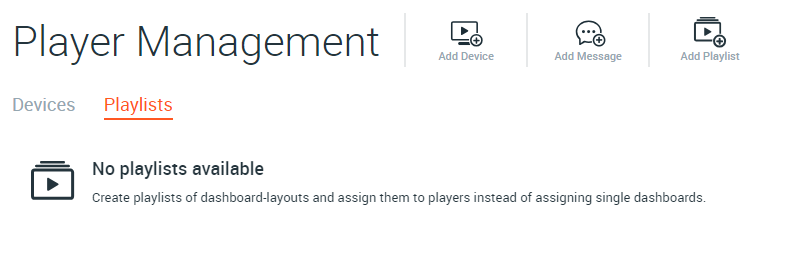
In Playlisten können mehrere Dashboards in Rotation angezeigt werden.
1) Verwenden Sie die Schaltfläche „Playlist hinzufügen“, um eine neue Playlist zu erstellen.
2) Geben Sie einen Namen ein, um die Playliste eindeutig zu identifizieren
3) Geben Sie das Intervall, wie lange die einzelnen Dashboards angezeigt werden sollen

4) Fügen Sie beliebig viele Dashboard der Playliste hinzu. Wählen Sie dabei aus selbst erstellten Dashboards und Systemdashboards
Periode: Periode für die das Dashboard Daten zeigt
Display Rule: Bedingung an welchen Tagen soll das Dashboard angezeigt werden

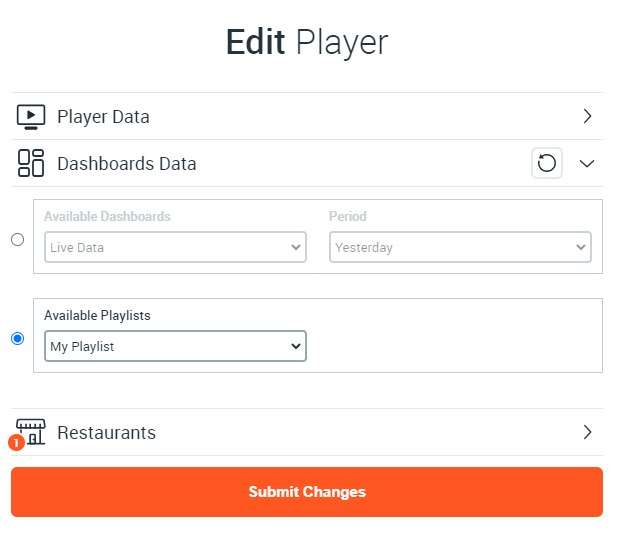
5) Öffnen Sie die über das Stift Symbol die Player Einstellungen
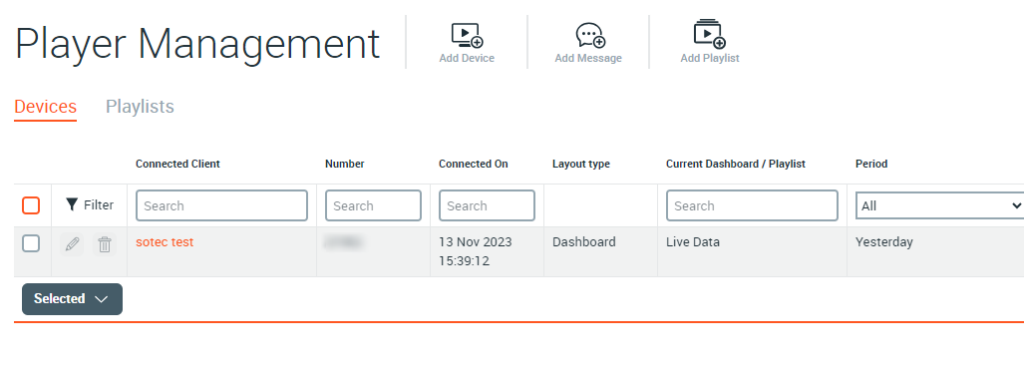
6) Wählen Sie die gewünschte Playliste aus.